Ventas
- Documentación técnica y operativa para administradores, jefes de canal y vendedores
Módulo de Ventas y Gestión de Transacciones
El módulo Ventas es el núcleo operativo y transaccional de Payphone Business. Centraliza la visualización, análisis y gestión de todos los pagos procesados a través de los distintos productos de la plataforma.
Monitoreo en tiempo real
Seguimiento del estado de los pagos al instante, con visibilidad por tienda y canal.
Detalle transaccional
Consulta completa de cada operación para fines operativos, administrativos o de soporte.
Conciliación
Facilita la validación entre ventas realizadas y saldo disponible en la cuenta.
Acciones excepcionales
Gestión de anulaciones y reversos bajo condiciones y marcos de tiempo controlados.
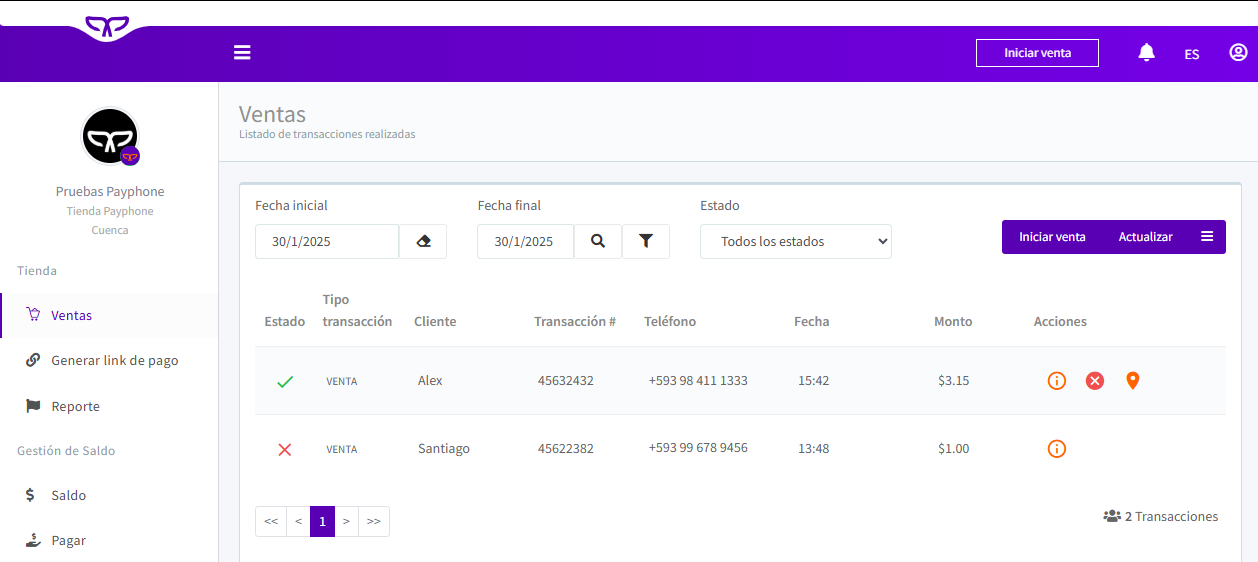
La interfaz del menú Ventas se organiza en secciones claramente definidas, diseñadas para facilitar la operación diaria y el análisis transaccional.
Listado de Ventas
Presenta las transacciones registradas en forma de tabla, mostrando la información clave de cada operación:
- Estado: indica visualmente si la transacción fue
aprobadaocancelada. - Tipo de Transacción: canal por el cual se realizó el cobro (ej. VENTAS, VENTAS WEB o PAGOS DE CLIENTES).
- Cliente: nombre registrado del pagador..
- Transacción #: identificador único para seguimiento y soporte.
- Teléfono: número de teléfono asociado al pago.
- Fecha: fecha y hora en que se generó la transacción.
- Monto: valor neto cobrado.
- Acciones: accesos directos a funcionalidades específicas por transacción, como:
- Visualizar el detalle de la transacción
- Anular o reversar transacciones.
- Ver Ubicación (lugar desde el cual se realizó el pago, en caso de que haya sido registrada.)
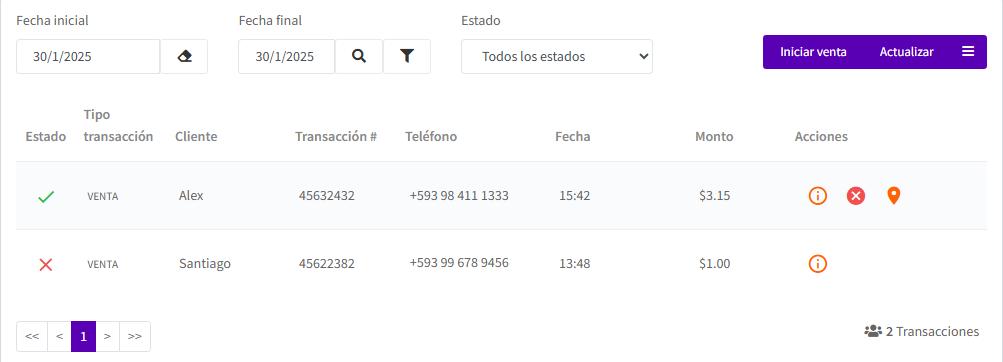
Herramientas de Filtrado y Búsqueda
Ubicadas en la parte superior del módulo, permiten localizar transacciones específicas de forma ágil y precisa, especialmente en procesos de conciliación, auditoría o soporte al cliente.
Incluyen los siguientes componentes:
Rango de Fechas:
Delimita la búsqueda dentro de un período específico mediante fecha inicial y final.
Por defecto muestra las transacciones del día en curso.
Estado
Filtra por resultado de la transacción.
- Aprobadas
- Canceladas
Filtros avanzados
Búsqueda directa por número de transacción, monto exacto o teléfono del cliente.
Permiten identificar una venta puntual sin recorrer todo el listado.

Tip del Especialista: Para validaciones rápidas con tickets físicos o comprobantes enviados por el cliente, se recomienda utilizar el filtro por Número de transacción, ya que es el identificador único del pago.
Personalización de Vista
El botón de menú hamburguesa (☰), ubicado junto a Actualizar, permite configurar qué columnas se muestran en el listado, adaptando la interfaz al perfil y necesidad del usuario.
Columnas activas por defecto
- ☑️ Cliente.
- ☑️ Transacción #.
- ☑️ Teléfono.
- ☑️ Fecha
- ☑️ Monto.
Columnas opcionales
- Autorización.
- Id Cliente.
- Referencia.
- Evento.
- Tienda.
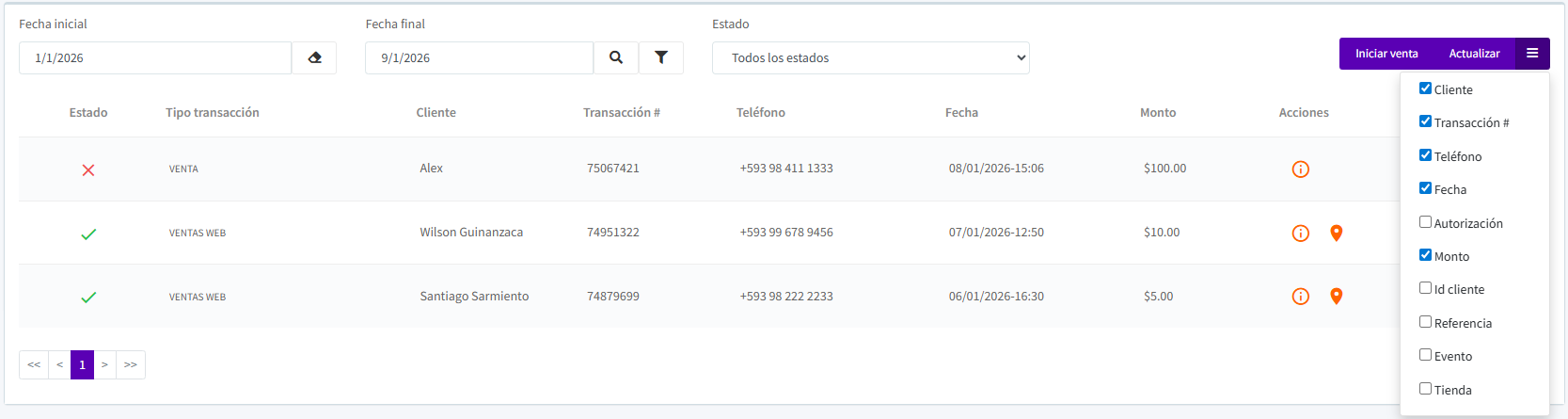
Perfiles operativos pueden simplificar la vista a Estado, Transacción # y Monto.
Perfiles administrativos y técnicos pueden activar columnas adicionales para auditorías, conciliación o análisis por sucursal.
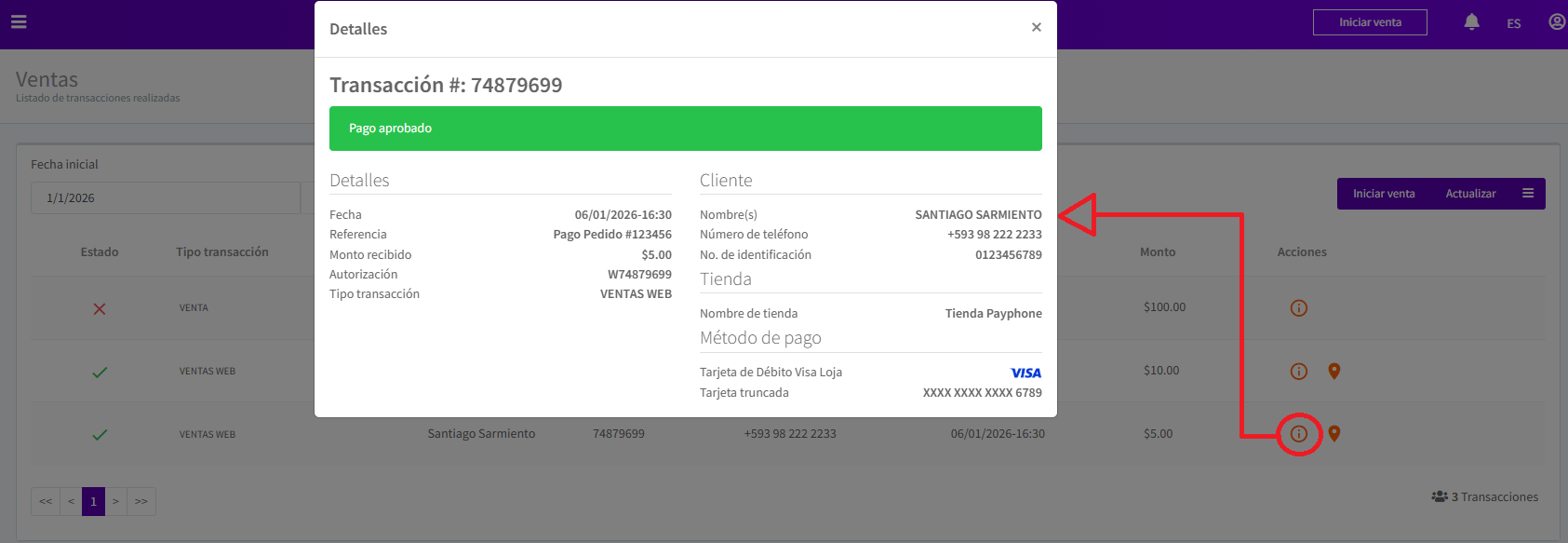
Consultar el Detalle de una Venta.
Permite acceder a la información completa de una operación específica. Es la herramienta principal para soporte, conciliación y validación con el cliente.
- Ingresar al módulo de Ventas.
- Localizar la transacción en el Listado.
- En la columna Acciones, hacer clic en el ícono 🛈 de la fila correspondiente.
Se despliega un modal con la información completa de la transacción.
Datos de la transacción
- Número de transacción
- Estado (Aprobado o Cancelado)
- Fecha
- Referencia
- Monto
Cliente y método de pago
- Nombre del cliente
- Teléfono
- Número de identificación
- Marca de tarjeta y banco emisor
- Últimos 4 dígitos de la tarjeta
Reversos.
Cómo Realizar un Reverso o Anulación de una transacción?
La anulación permite revertir una transacción aprobada, devolviendo los fondos al cliente bajo condiciones estrictamente controladas.
⛔Restricciones de sistema: La anulación solo es posible si se cumplen todas las condiciones siguientes:
- La transacción debe haberse realizado el mismo día.
- El reverso solo está disponible hasta las 23:59 del día de la transacción.
- Solo aplica a transacciones aprobadas.
- El usuario debe contar con rol Administrador o Jefe de Sucursal.
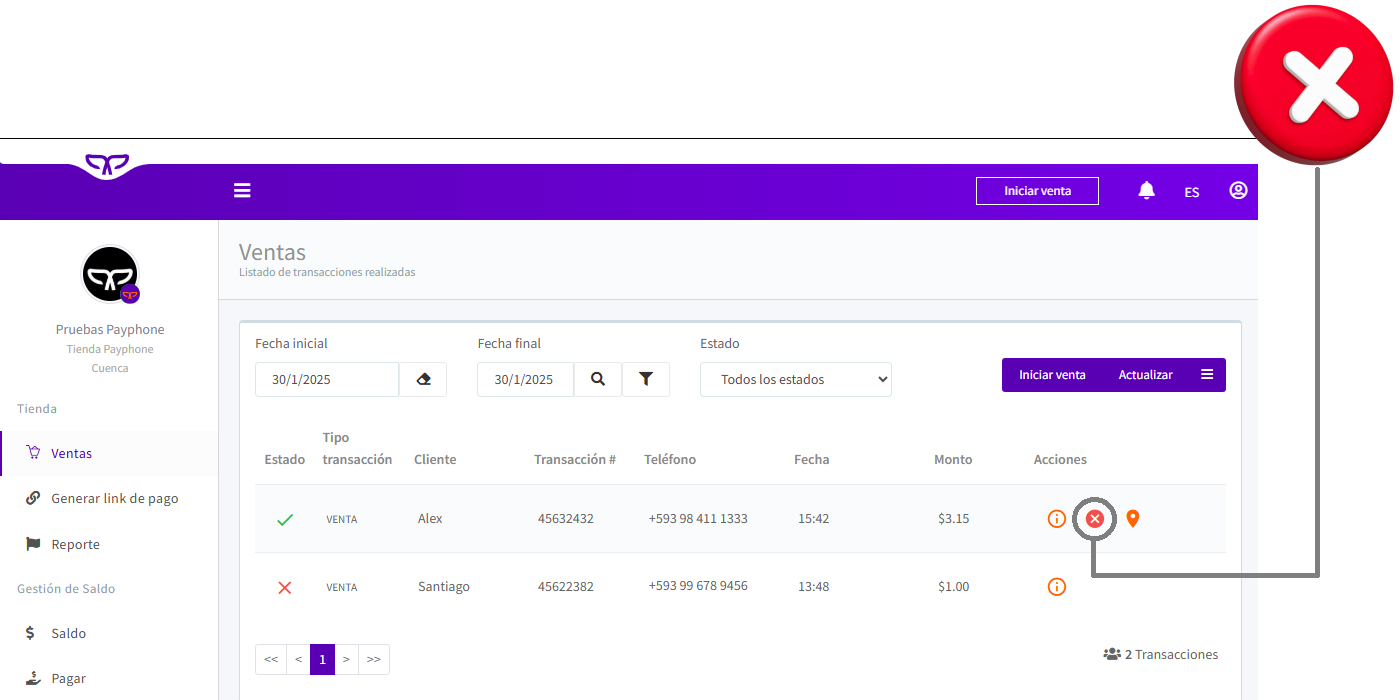
Pasos para anular una transacción
- Localizar una transacción aprobada dentro del rango horario permitido.
- En la columna Acciones, hacer clic en el ícono de anulación ❌.
Confirmar la acción en el mensaje emergente:
- Se valida si está seguro de anular la transacción.
- Se muestra el número de transacción.
- Seleccionar una de las siguientes dos opciones:
- Sí (para confirmar).
- No (para cancelar la operación).
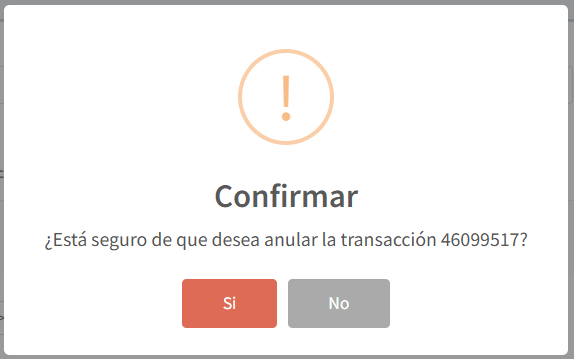
El proceso varía según el canal utilizado por el cliente (ver a continuación).
⚙️Reverso según el Método de Pago:
El flujo de anulación varía según el método de pago utilizado por el cliente.
Tarjeta de crédito o débito
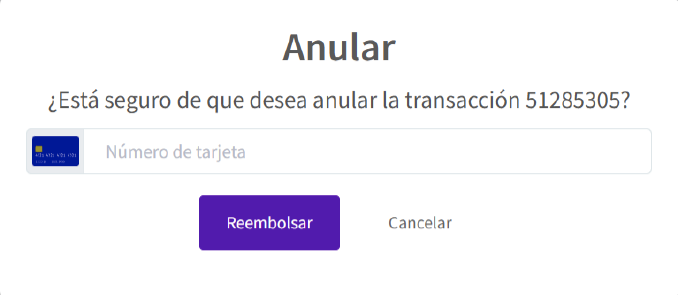
Si el pago fue realizado con tarjeta de crédito o débito, el sistema solicitará que ingrese el número de tarjeta.
- Ingresa los 16 dígitos de la tarjeta utilizada en el pago.
- No es necesario ingresar el CVV.
- Presionar Reembolsar.
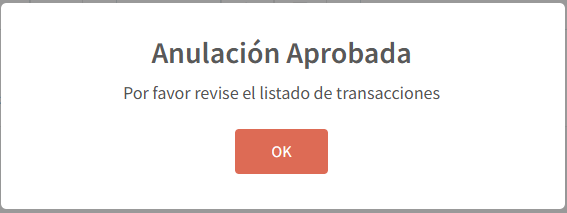
- Se muestra el mensaje Anulación aprobada.
- El estado de la transacción se actualiza.
En reembolsos de tarjetas de crédito el reverso también se reflejará en el estado de cuenta del dueño de la tarjeta.
Pagos realizados con Payphone Personal
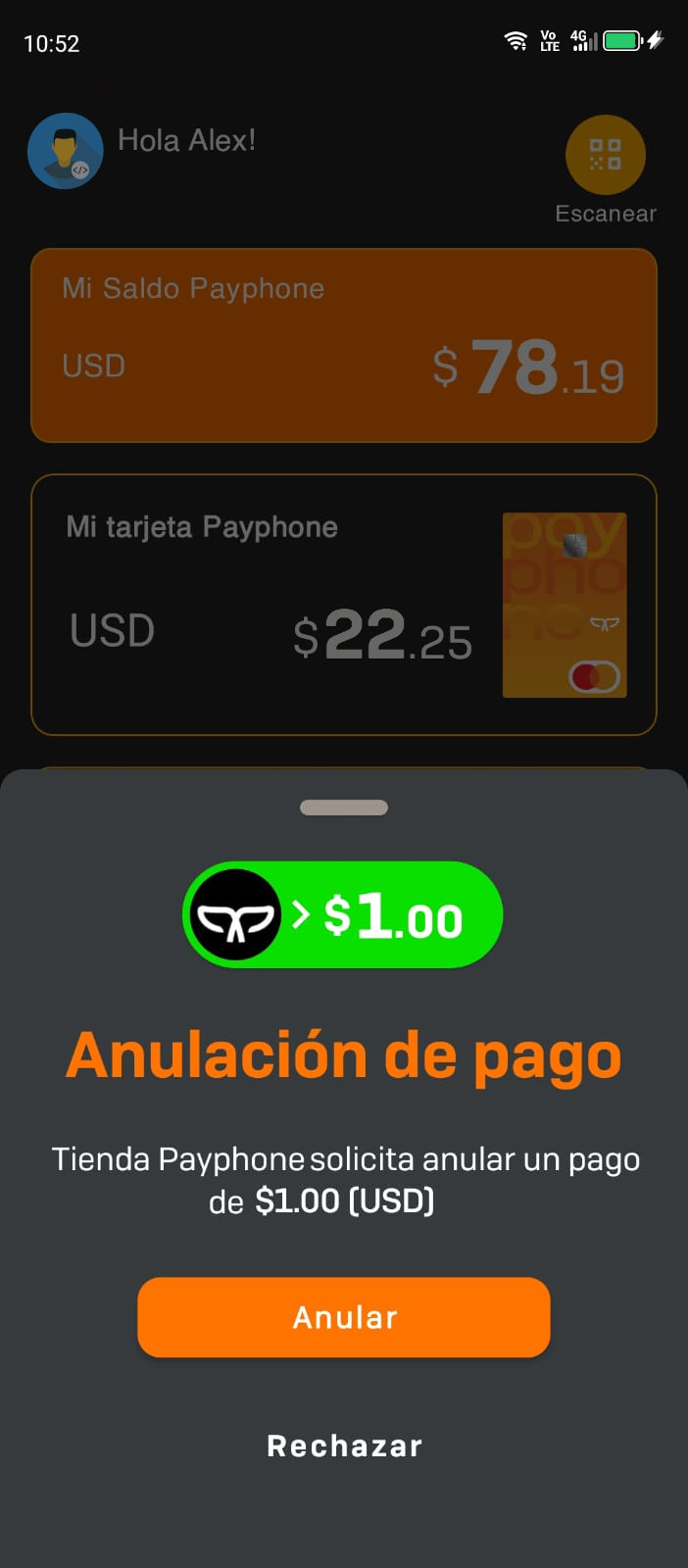
Cuando el pago fue efectuado desde el aplicativo Payphone Personal, el proceso incorpora una validación directa del cliente.
Flujo Payphone Business:
- El comercio inicia la anulación desde Payphone Business.
- El sistema envía una notificación al aplicativo Payphone Personal del cliente.
Flujo Usuario Payphone Personal:
- El usuario abre el app de Payphone personal.
- El usuario recibe la notificación de anulación.
- El usuario decide:
- Anular: confirma el reverso.
- Rechazar: cancela la solicitud.
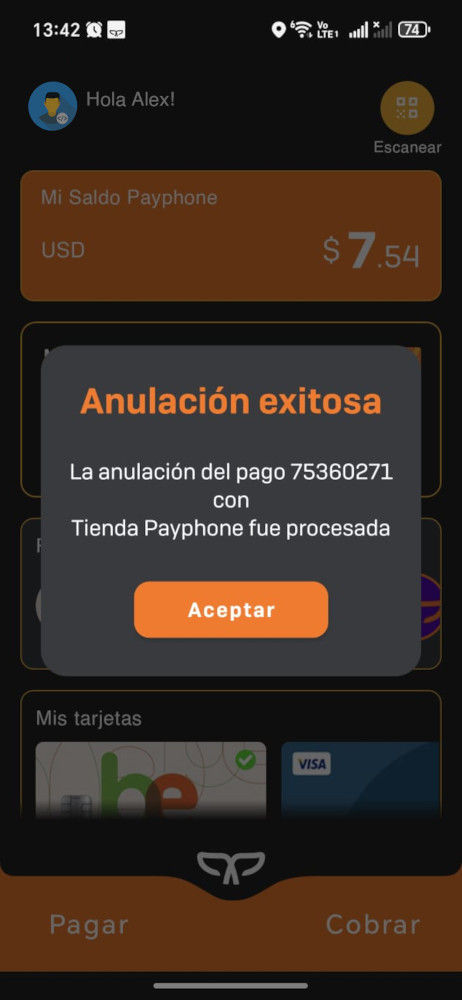
Resultado en Payphone Business:
- Se muestra el resultado de la decisión del cliente.
- Si confirma:
- Se muestra Anulación aprobada.
- El estado de la transacción se actualiza.
- Si rechaza:
- Se muestra Anulación cancelada.
- La transacción permanece sin cambios.
Luego de una anulación exitosa el cliente recibirá un SMS de anulación de su banco.
Si el cliente necesita información se puede compartir el detalle de la transacción con el nuevo estado.
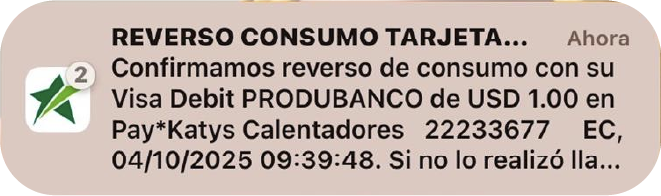

ℹ️ Recuerda: Solo puedes anular transacciones el mismo día hasta la media noche.
Nota de permisos: Si el ícono de anulación no aparece en la columna Acciones, verificar que el perfil del usuario tenga asignado el rol Administrador o Jefe de Sucursal.
Iniciar Venta.
Iniciar una Venta Manual (Cobro Directo)
La funcionalidad Iniciar venta permite generar un cobro inmediato desde Payphone Business.
Si tu negocio necesita agilidad, seguridad y una experiencia moderna para tus clientes, esta funcionalidad es el punto de partida ideal.
En Payphone Business existen dos accesos disponibles para iniciar una venta manual. Ambos conducen a la misma funcionalidad.
Opción 1
Acceso desde la cabecera
- Botón visible en la parte superior de la plataforma de Payphone Business.
- Disponible en todo momento sin importar el menú activo
- Ideal para cobros rápidos durante la atención al cliente.
Opción 2
Acceso desde el menú Ventas
- Dentro del menú lateral, ingresar a Ventas.
- Localizar el botón Iniciar Venta junto al control Actualizar.
- Útil cuando se opera directamente desde el módulo transaccional.
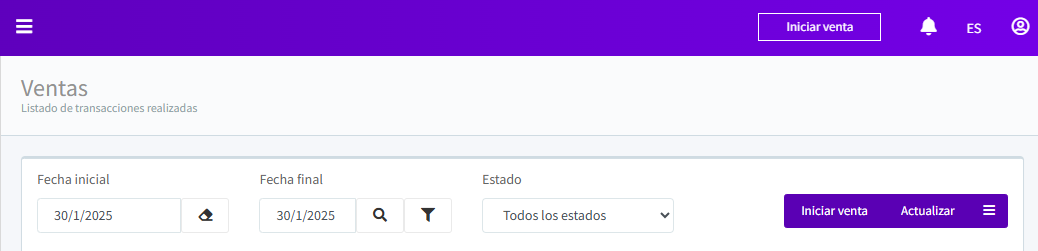
Casos de uso recomendados: Ventas rápidas en punto de atención, cobros directos sin configuraciones previas, y comercios que se encuentran en etapa inicial de operación con Payphone Business.
ℹ️ Guía completa: El proceso detallado paso a paso para iniciar una venta manual se documenta en la sección:
Donde se describe el flujo completo de cobro a clientes con Payphone Personal.