Iniciar Venta
Cobra con Payphone Business.
La funcionalidad Iniciar Venta permite al comercio generar un cobro directo e inmediato a un usuario de Payphone Personal desde la plataforma Payphone Business, sin requerir integraciones técnicas ni configuraciones avanzadas.
Es el mecanismo más rápido y sencillo para comenzar a cobrar, ideal para escenarios de atención directa al cliente, tanto presenciales como a distancia.
Funcionalidades principales:
- Generar cobros directos a usuarios de Payphone Personal.
- Solicitar pagos inmediatos sin integración técnica.
- Cobrar en escenarios presenciales o remotos.
- Visualizar automáticamente el resultado de la transacción en Payphone Business.
La funcionalidad Iniciar Venta se presenta como un flujo guiado, compuesto por pantallas consecutivas que aseguran una operación clara y controlada.
Accesos disponibles
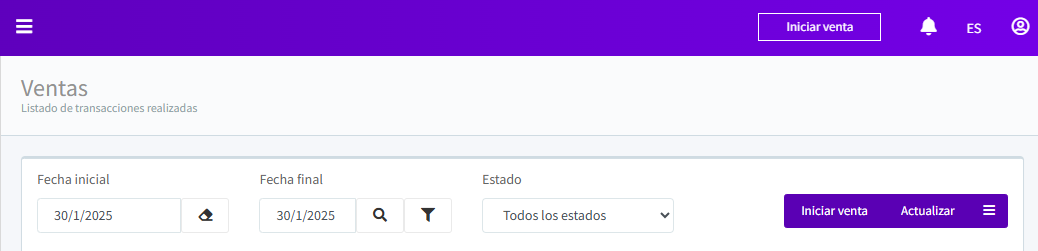
Existen dos accesos equivalentes para iniciar una venta manual; ambos conducen a la misma funcionalidad:
- 1️⃣ Acceso desde la cabecera
- Ubicado en la parte superior de Payphone Business.
- El botón Iniciar venta está siempre visible, independientemente del menú en el que se encuentre el usuario.
- 2️⃣ Acceso desde el menú de Ventas
- Ingresar al menú lateral Ventas.
- El botón Iniciar venta se encuentra junto al botón Actualizar.
Cómo Iniciar una Venta Manual
Este flujo permite una operación eficiente y una experiencia fluida tanto para el comercio como para el cliente.
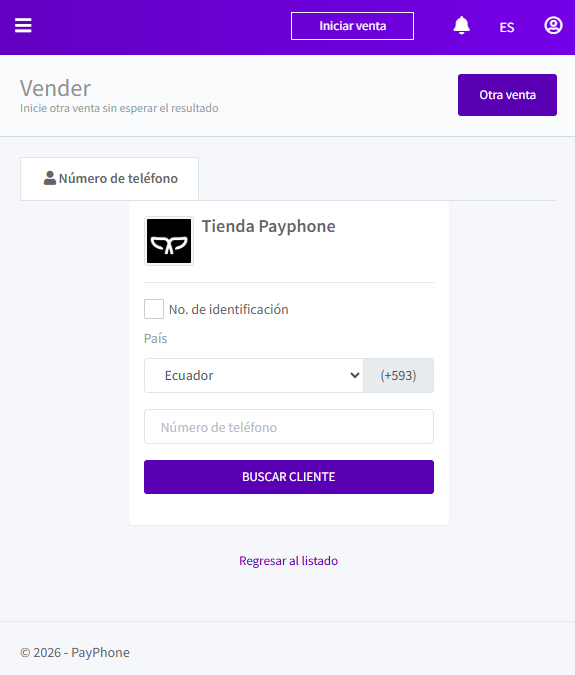
Paso 1: Ingresar el número de teléfono del cliente
- Ingrese el número de teléfono del cliente.
- Verifique que el código de país sea correcto (ejemplo, Ecuador +593).
- Haga clic en BUSCAR CLIENTE.
Esta acción permite identificar si el número corresponde a un usuario activo de Payphone Personal.
Paso 2: Verificar datos del cliente y configurar el cobro
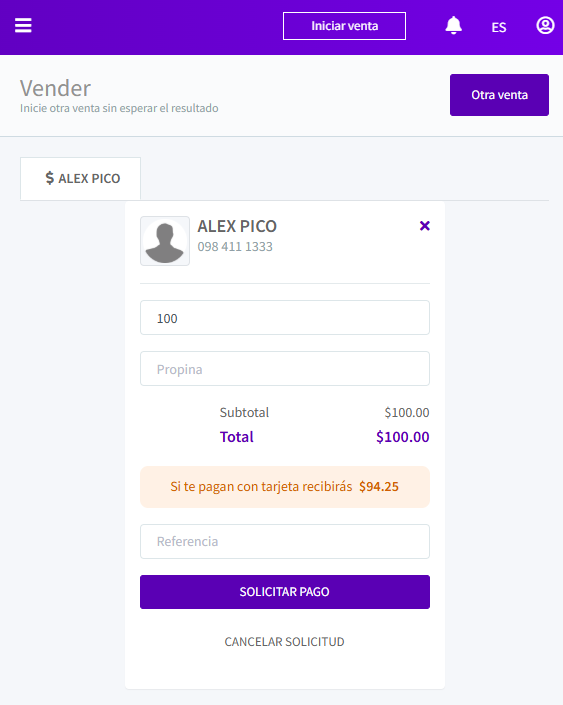
Una vez identificado el cliente, el sistema mostrará:
- Nombre del usuario Payphone
- Foto de perfil
- Número telefónico
A continuación, el comercio debe:
- Ingresar el monto a cobrar.
- (Opcional) Ingresar el monto de propina.
- Ingresar una referencia o nota descriptiva (ejemplo: “Pedido #123”).
- Finalmente, haga clic en SOLICITAR PAGO.
Usuario de Payphone Personal
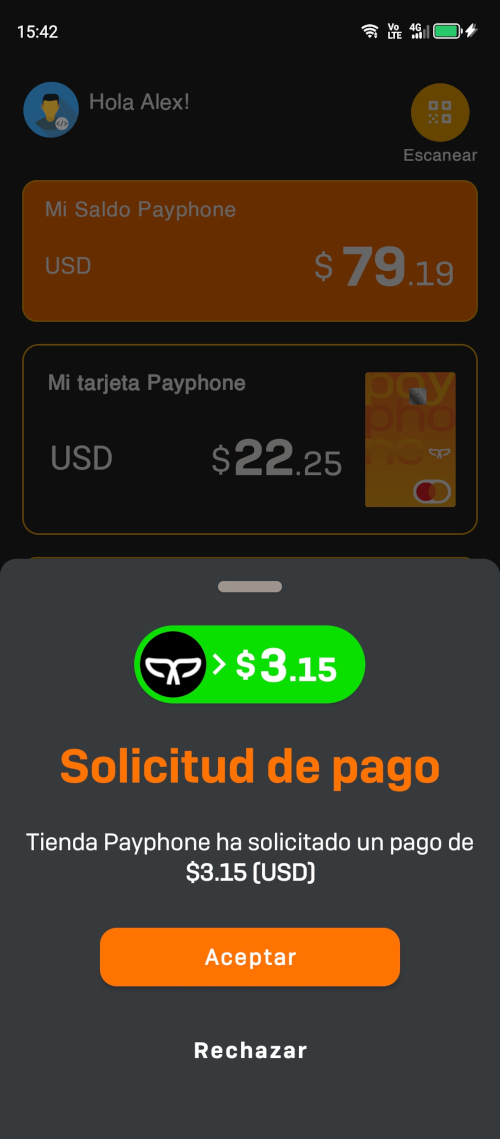
Paso 3: Solicitud de pago en Payphone Personal
El cliente recibe una notificación push en su aplicativo Payphone Personal con la solicitud de cobro.
El cliente debe:
- Revisar el detalle.
- Seleccionar Aceptar para continuar.
Paso 4: Selección del método de pago por parte del cliente
Desde el aplicativo Payphone Personal, el cliente puede elegir su método de pago preferido:
- Saldo Payphone
- Tarjeta de crédito o débito registrada
- GiftCard (si aplica)
Una vez seleccionado, el cliente presiona Pagar.
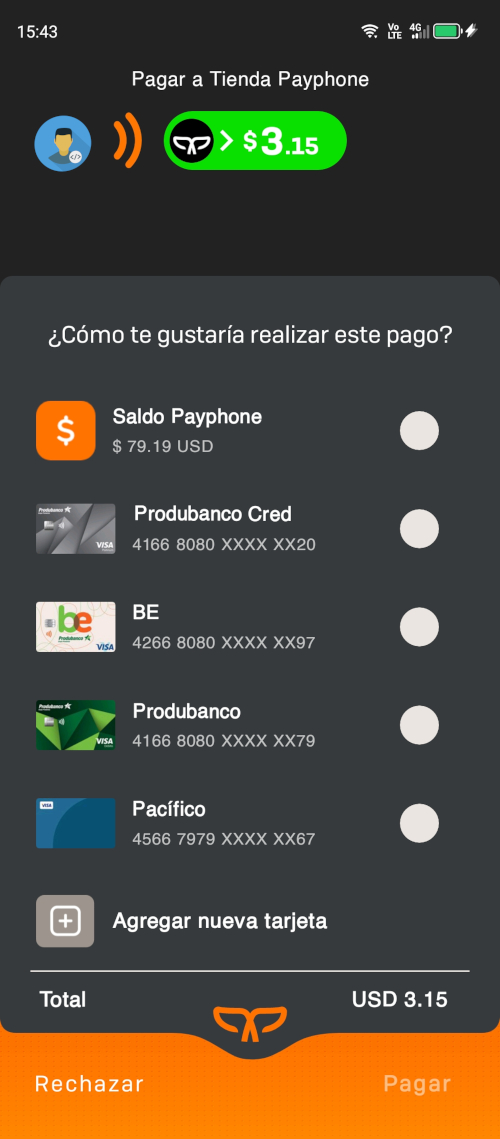
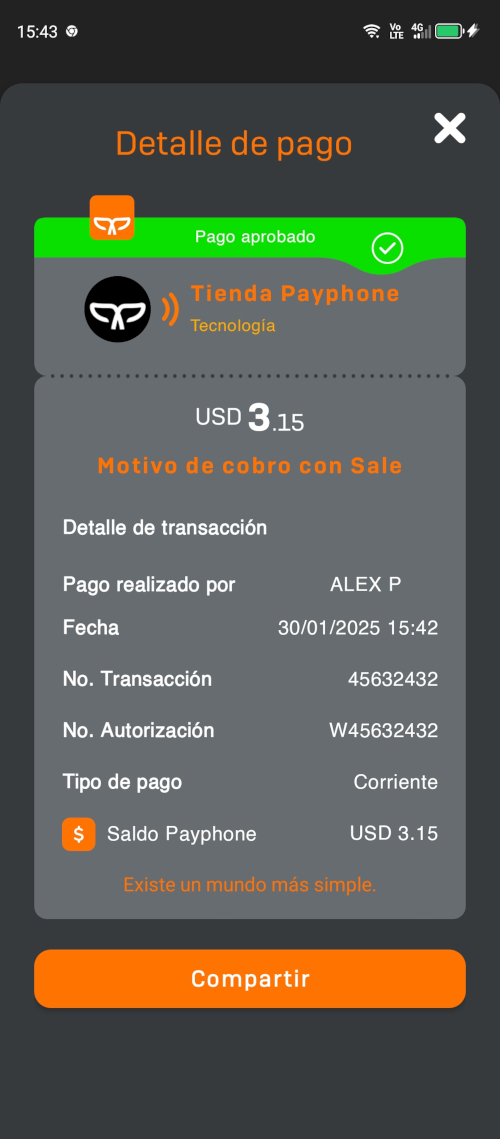
Detalle de pago para el cliente
Luego de confirmar el pago:
- El cliente visualiza el detalle completo de la transacción en su aplicativo.
- Puede utilizar la opción Compartir para enviar el comprobante al comercio mediante cualquier aplicación de mensajería.
Resultado de la transacción en Payphone Business
Una vez procesado el pago:
- Payphone Business muestra el resultado de la decisión del cliente.
- El sistema redirecciona automáticamente al menú Ventas.
- Se abre de forma automática el detalle de la transacción, permitiendo:
- Validar el estado.
- Revisar monto, referencia y método de pago.
- Brindar confirmación inmediata al cliente.
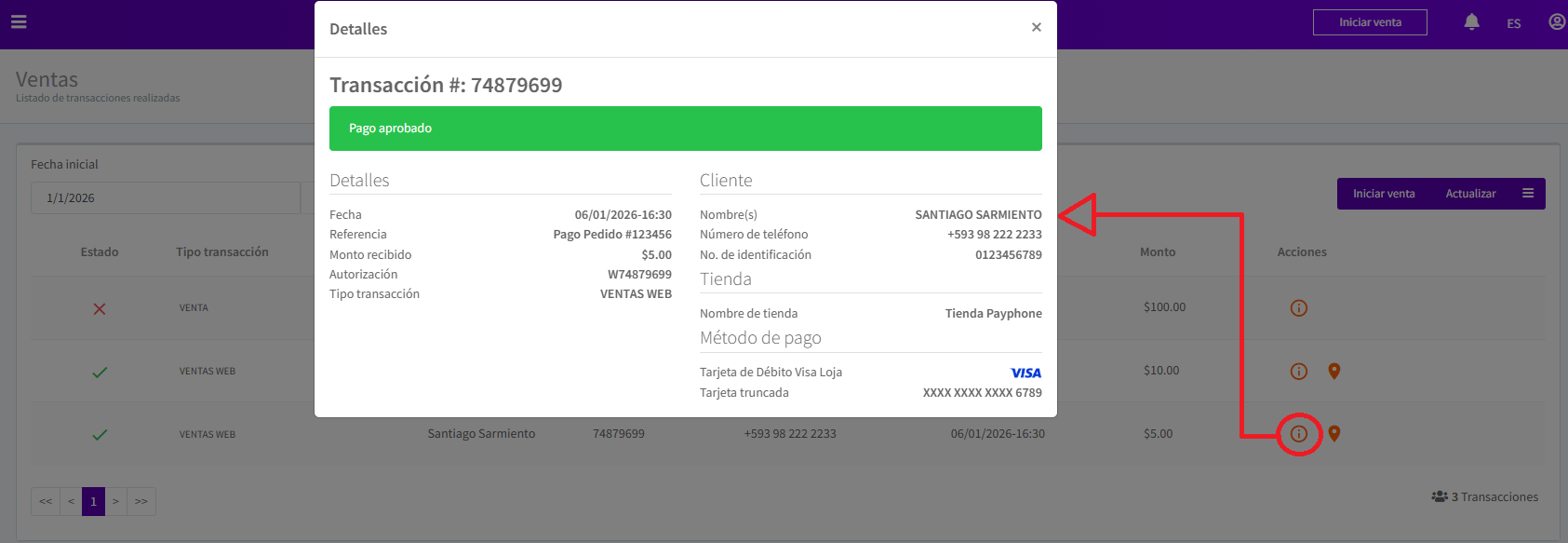
Consideraciones
- El cliente debe ser usuario activo de Payphone Personal para completar el flujo.
- El cobro no se completa hasta que el cliente:
- Acepte la solicitud.
- Seleccione el método de pago.
- Confirme la operación.
- La referencia ingresada ayuda a:
- Conciliación.
- Soporte.
- Identificación del pago por parte del cliente.
- El resultado de la venta queda registrado inmediatamente en el menú Ventas.