Suscripciones
- Documentación técnica y operativa para administradores
Crea, gestiona y cobra planes de suscripción recurrente. Configura montos, frecuencias y duraciones; genera links personalizados para cada cliente y monitorea pagos desde un solo lugar.
El módulo de Suscripciones de Payphone Business permite a tu comercio configurar planes de cobro recurrente. Una vez creado un plan, generas un link único por cliente. Al realizar su primer pago, el sistema cobra automáticamente según la frecuencia y duración configuradas.
Los cobros recurrentes se ejecutan con tarjeta de crédito o débito. No se admiten pagos a través de la app personal de Payphone.
⚠ Módulo restringido. El acceso a Suscripciones requiere habilitación previa por parte de Payphone, firma de adenda contractual y cumplimiento de historial transaccional.
◆ Requisitos de acceso
Este módulo está habilitado exclusivamente para categorías de negocio con cobros recurrentes regulados y para comercios con trayectoria comprobada.
Rubros habilitados
Gimnasios y clubes deportivos Colegios y educación básica Universidades Médicos generales Odontólogos Hospitales Servicios médicos / salud Seguros
Condiciones de habilitación
Historial transaccional
El comercio debe contar con antigüedad, historial y volumen de transacciones satisfactorios según los criterios internos de Payphone.
Adenda contractual
Se requiere la firma de una adenda específica para suscripciones, con términos y condiciones detallados para el comercio y sus clientes.
Política de cancelación definida
El comercio debe tener establecida y comunicada una política de cancelación clara antes de activar el módulo.
Habilitación por Payphone
La activación del módulo es gestionada y validada directamente por el equipo de Payphone. No puede autohabilitarse desde el panel.
✕ No aplica para: Pruebas gratuitas con cobro automático posterior, ni para comercios que no hayan firmado la adenda correspondiente.
1. Visualización General y Control
Al ingresar al menú Suscripciones, el usuario administrativo dispone de un centro de control para monitorear la oferta comercial activa.
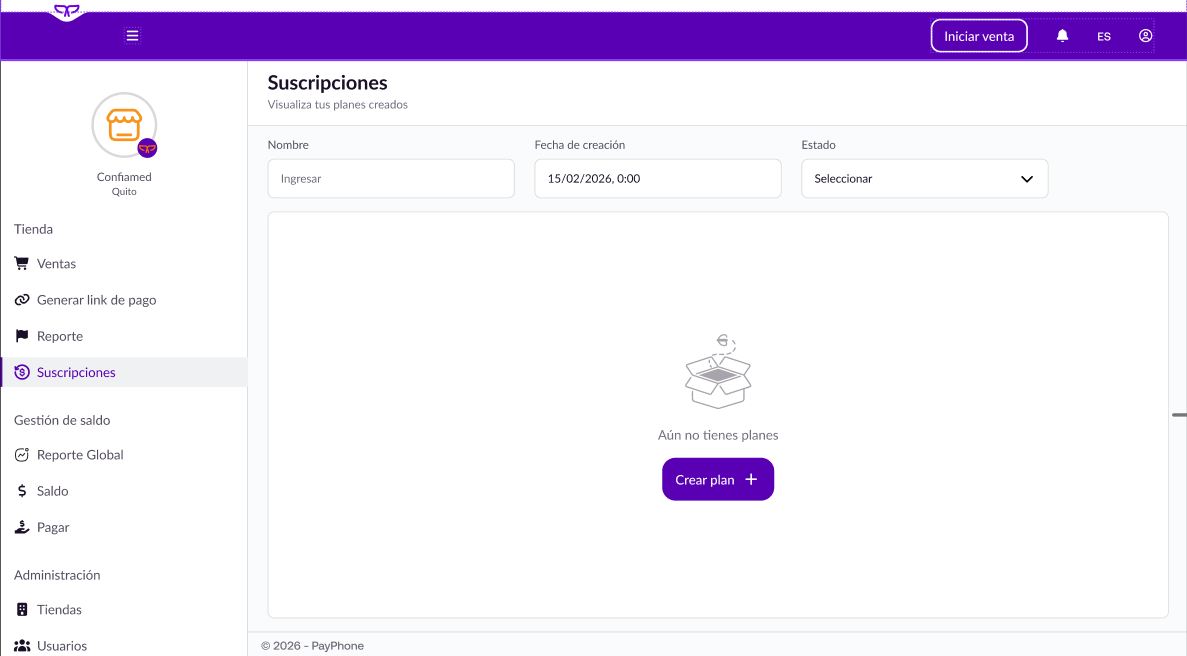
Primer ingreso — sin planes
Si aún no has creado ningún plan, la pantalla mostrará el mensaje de bienvenida y el botón para comenzar.
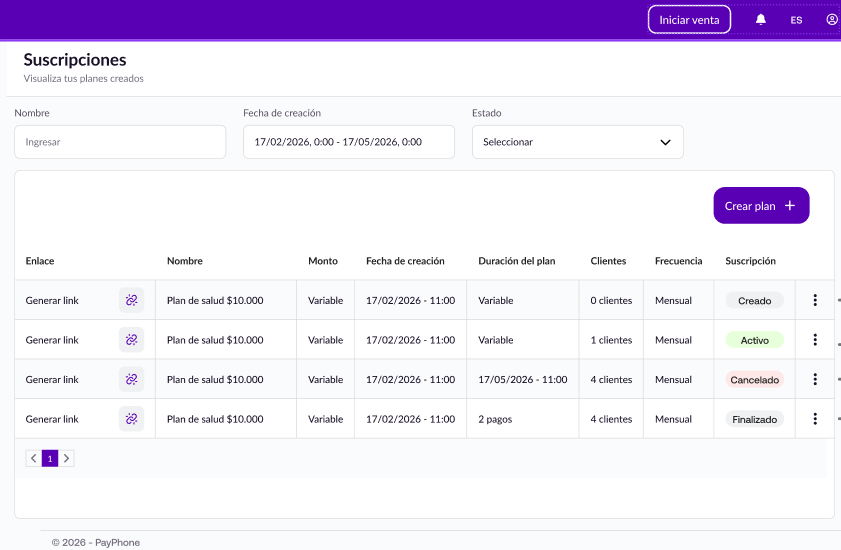
Vista con planes creados
Una vez que tengas planes registrados, se desplegará una tabla con la información resumida de cada uno. Desde aquí puedes generar links de pago y acceder a las opciones de gestión.
ⓘ Al hacer clic en el ícono ⋮ (tres puntos verticales) de cualquier plan, se desplegarán las opciones:
- Ver Detalles
- Editar
- Cancelar
2. Creación de Planes de Suscripción
Haz clic en el botón Crear plan + para abrir el formulario de configuración. Completa los campos requeridos y elige las opciones que correspondan a tu modelo de negocio.
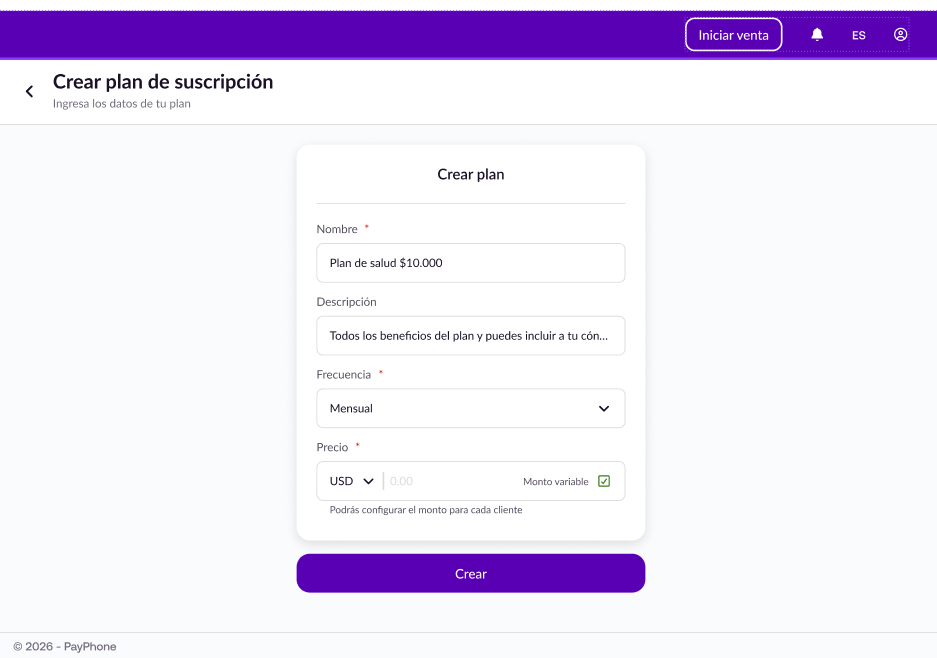
Opciones de configuración del precio
Tipo de monto
Comportamiento
Opciones avanzadas
Monto fijo
Se establece un valor único al momento de crear el plan y ese mismo valor se cobrará automáticamente en cada ciclo de facturación durante toda la vigencia de la suscripción. El monto no puede modificarse una vez que la suscripción ha sido creada.
Duración ilimitada, fecha de caducidad o número de pagos.
Monto variable
El valor de cobro se define al momento de generar cada enlace de suscripción para un cliente específico. Aunque el plan no tiene una duración configurable durante su creación, cada enlace de suscripción generado permite definir de forma individual la duración de la suscripción. Una vez realizado el primer cobro, el monto establecido se mantendrá para todos los cobros recurrentes asociados a esa suscripción y no podrá modificarse posteriormente.
La duración se configura al generar el enlace individual de suscripción.
Opciones de duración
Duración
Funcionamiento
Caso de Uso
Ilimitado
El cobro se repite indefinidamente hasta la cancelación manual.
Servicios continuos (SaaS, Seguros).
Fecha de Caducidad
Define una fecha calendario exacta para el cese de cobros.
Promociones o contratos con fecha fija.
Número de Pagos
Limita la suscripción a una cantidad específica de cuotas (Máx. 24).
Planes de financiamiento o cursos cortos.
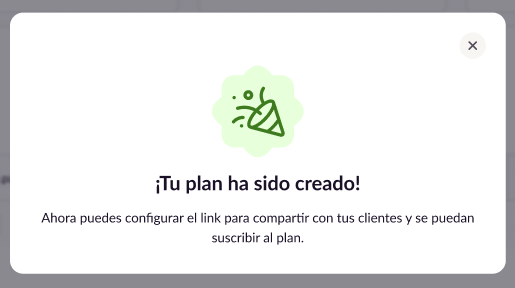
Confirmación de creación
Al completar el formulario y hacer clic en Crear, aparecerá un mensaje de confirmación.
Tras cerrar el popup, serás redirigido a la lista de planes donde el nuevo plan aparecerá con el estado Creado.
● Estados del plan
Cada plan tiene un ciclo de vida definido por sus estados. El estado determina qué acciones están disponibles y qué campos pueden modificarse.
Estado
Descripción
Editable
Acciones de Enlace
Creado
El plan fue creado pero ningún cliente ha realizado un pago aún. Todos los campos son editables.
Sí, todos los campos
Generar/Copiar Link
Activo
Al menos un cliente realizó su primer pago y tiene una suscripción activa. El monto y la frecuencia quedan bloqueados para proteger a los suscriptores.
Solo nombre y descripción
Generar/Copiar Link
Cancelado
El comercio canceló el plan manualmente. Ningún suscriptor seguirá siendo cobrado
No
Deshabilitadas
Finalizado
El plan alcanzó su fecha de caducidad o el número máximo de pagos configurados. Finalización automática del sistema
No
Deshabilitadas
Flujo de estados del plan
Creado
......
→
......
Activo
......
→
......
Cancelado
......................
Finalizado
Sin
Suscriptores
...
→
......
1er pago OK
......
→
......
Cancelación
manual
......................
Límite alcanzado
ℹ️ Importante: En la modalidad de Fecha de Caducidad, cualquier cobro programado para un día posterior a la fecha límite será bloqueado automáticamente por la plataforma.
3. Generación y Distribución de Links de Pago
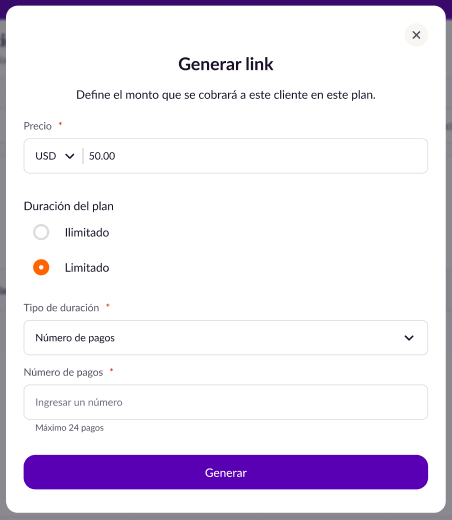
Los planes de monto variable disponen de la opcion Generar Link 🔗 para crear enlaces para cada cliente de la suscripción.
Paso 1 — Configurar el link
Al hacer clic en Generar link, aparecerá un popup de configuración.
⚠ Un link por cliente. Cada link generado es personal e intransferible. Si necesitas que un nuevo cliente se suscriba al mismo plan, debes generar y enviar un nuevo link. Los links solo admiten pago con tarjeta; no se puede usar la app personal de Payphone.
Paso 2 — Copiar y enviar el link
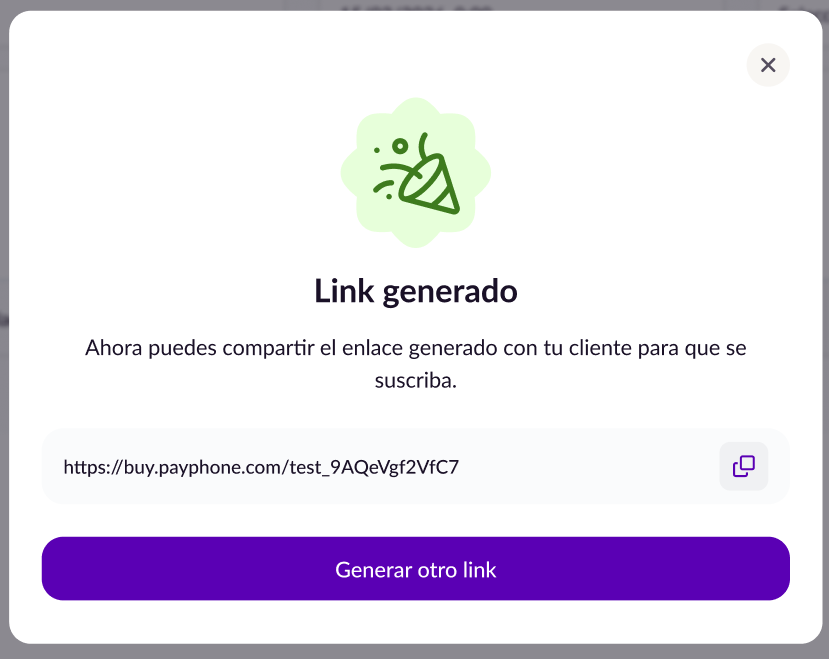
Tras configurar y hacer clic en Generar, el sistema creará el link y lo mostrará listo para copiar y enviar al cliente.
ⓘ Al hacer clic en Generar otro link, el popup se reinicia con los campos en blanco para que configures un nuevo link sin necesidad de cerrar el panel.
Opciones de duración del link
Duración
Cuándo usar
Ilimitado
El link no tiene fecha de expiración. La suscripción cobra indefinidamente hasta cancelación.
Limitada — Fecha de caducidad
Define la fecha exacta hasta la cual se realizarán cobros con ese link.
Limitada — Número de pagos
El link ejecuta cobros hasta el número de ciclos configurado. Máximo 24 pagos.
4. Editar plan
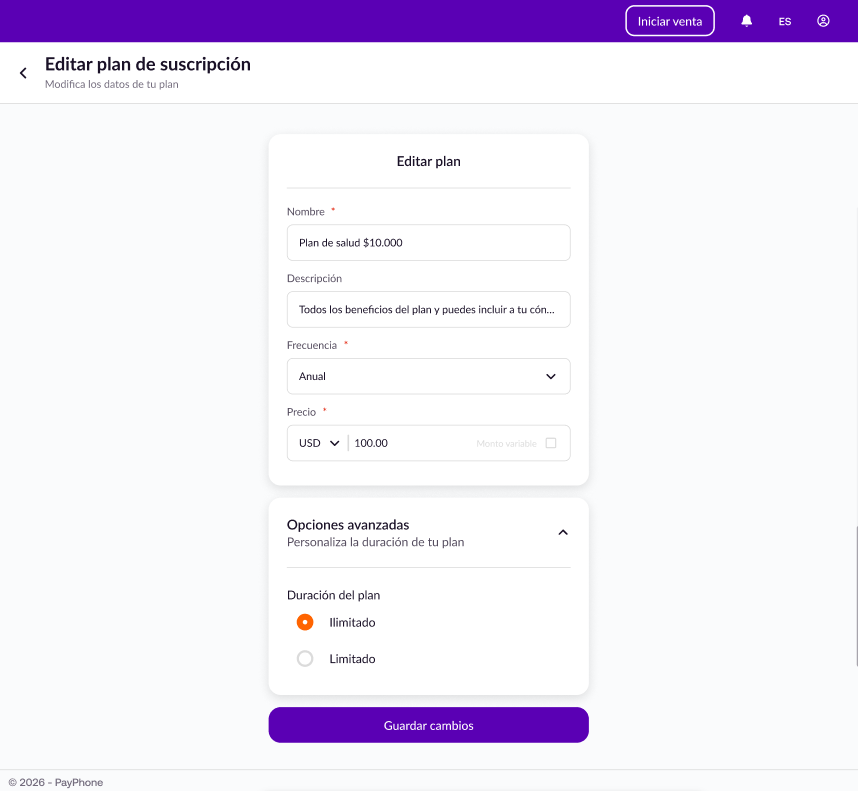
Para editar un plan, haz clic en el ícono ⋮ en la fila del plan y selecciona Editar. Se abrirá el formulario con los valores actuales del plan.
⚠ Restricción importante. Si el plan tiene al menos un cliente con suscripción activa (Activo), el plan no puede modificarse.
Confirmación de cambios
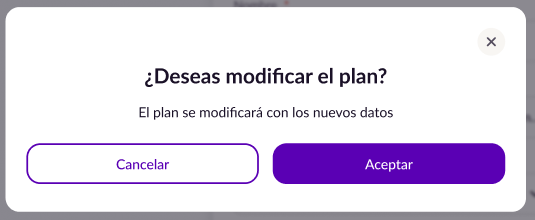
Al modificar cualquier campo y hacer clic en
Guardar cambios,
aparecerá un popup de confirmación.
5. Detalle del plan y suscriptores
Al seleccionar Ver Detalles desde el menú ⋮ de un plan, accederás a la vista de detalle. Aquí puedes revisar el historial de pagos de cada suscriptor y gestionar sus suscripciones individualmente.
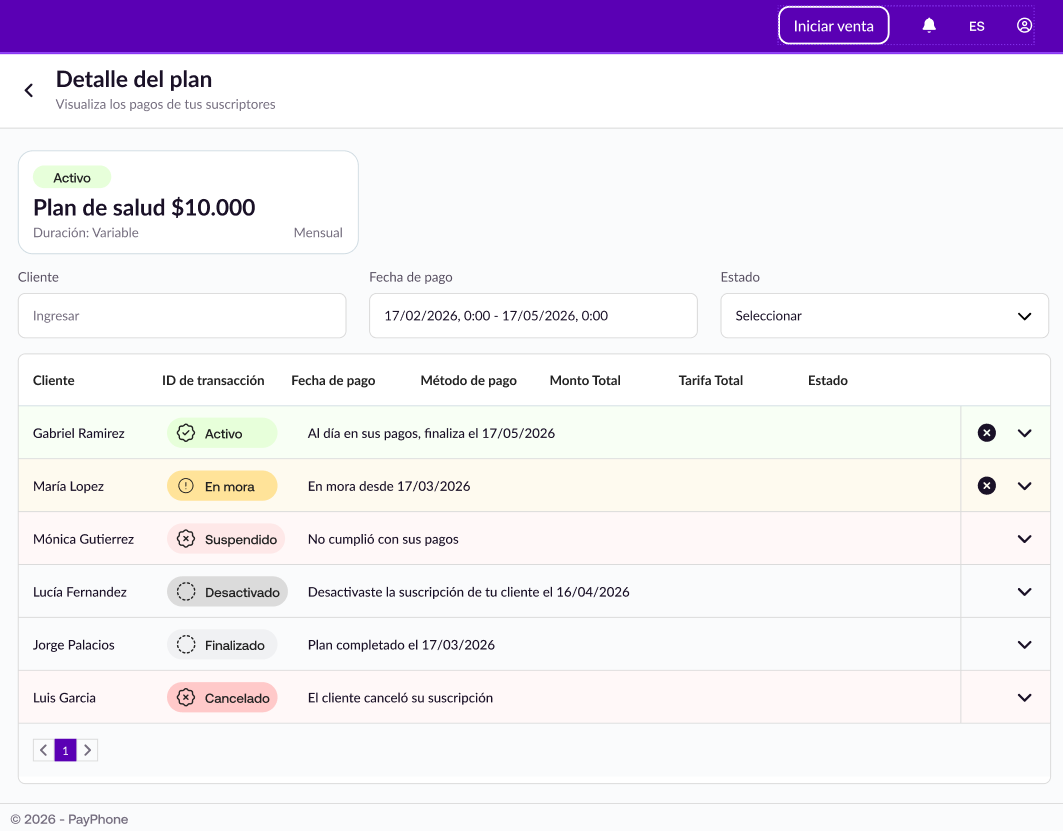

Tabla de suscriptores y pagos
La tabla muestra a cada suscriptor con su estado y el historial completo de cobros. Puedes expandir o contraer el detalle de cada cliente con el ícono de despliegue.
Detalle de transacción individual
Al hacer clic en el ícono 👁️ de cualquier pago, se desplegará un popup con el detalle completo de esa transacción.

Estados de la suscripción por cliente
Cada suscriptor tiene un estado independiente que refleja el historial de cobros de esa suscripción específica.
Estado
Descripción
Cobros futuros
Activo
Primer pago aprobado. Los cobros se ejecutan normalmente según la frecuencia configurada.
Sí
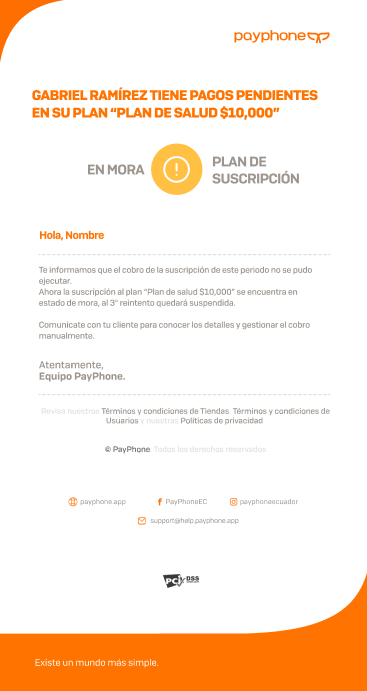
En mora
Uno o más cobros fueron rechazados y los reintentos se han agotado o no aplican.
Reintentos según configuración
Suspendido
Tres ciclos consecutivos sin pago aprobado, o tarjeta vencida o reportada como robada. No se generan nuevos cobros.
No
Desactivado
El administrador del comercio desactivó manualmente la suscripción. Acción irreversible en la versión actual.
No
Finalizado
Se alcanzó la fecha de caducidad o el número máximo de pagos configurado en el link.
No
Cancelado
El propio tarjetahabiente canceló su suscripción desde el link de email enviado por el sistema.
No
6. Desactivar suscriptor
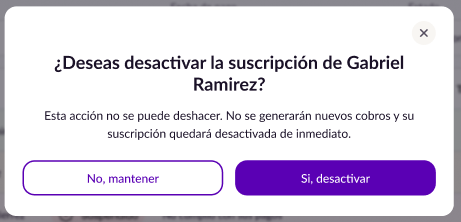
Desde la vista de detalle del plan, puedes desactivar la suscripción de un cliente haciendo clic en el ícono ✕ que aparece en la fila del suscriptor.
⚠ Acción irreversible. Una vez desactivado, la suscripción no puede reactivarse en la versión actual. No se generarán cobros futuros y el estado cambiará a Desactivado de forma inmediata.
7. Cancelar plan
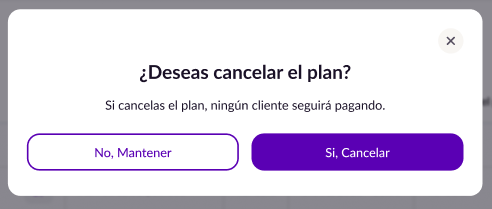
Para cancelar un plan completo, selecciona Cancelar desde el menú ⋮ del plan. Esta acción detiene los cobros de todos los suscriptores activos del plan.
Tras confirmar, el plan cambia a estado Cancelado en la lista principal y queda en modo de solo lectura.
8. Notificaciones al comercio
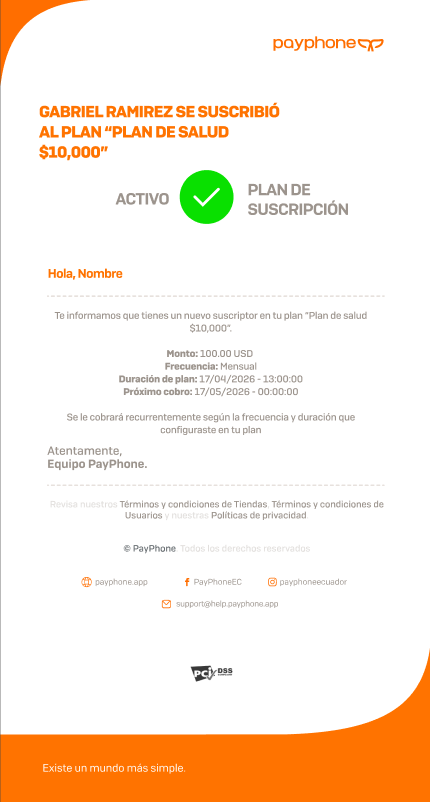
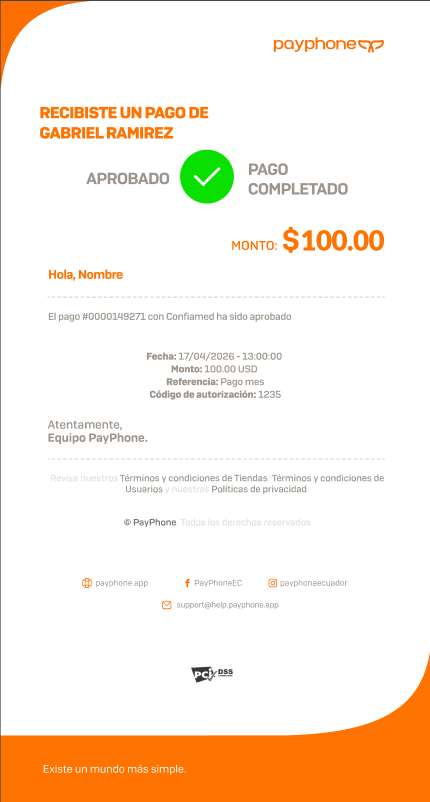
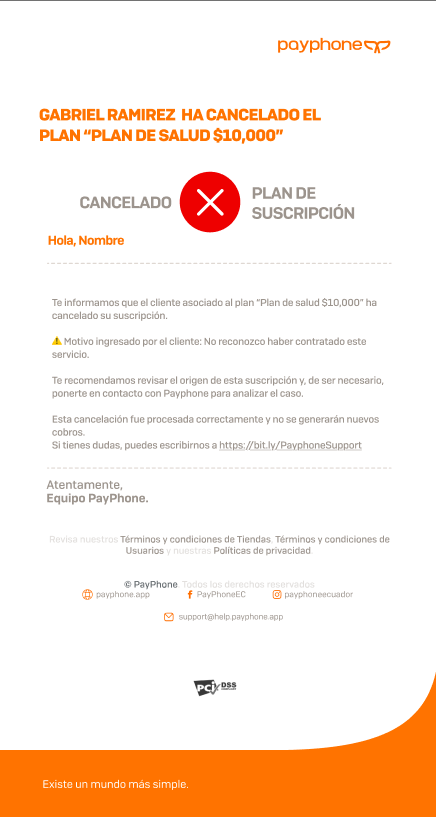
Payphone notifica al comercio por correo electrónico en cada evento relevante del ciclo de vida de una suscripción.
Estado
Descripción
Estado
● Nuevo suscriptor
Alguien completó el primer pago
Plan ACTIVO
● Cobro recurrente aprobado
Pago mensual/anual procesado
COBRO APROBADO
● Cobro rechazado
No se pudo procesar el cargo
PAGO RECHAZADO
● Suscriptor suspendido
Tarjeta vencida o reintentos agotados
SUSPENDIDO
● Cliente canceló
El tarjetahabiente canceló desde su correo
CANCELADO
● Suscripción finalizada
Se alcanzó límite de fecha o pagos
FINALIZADO
Ejemplo de correo
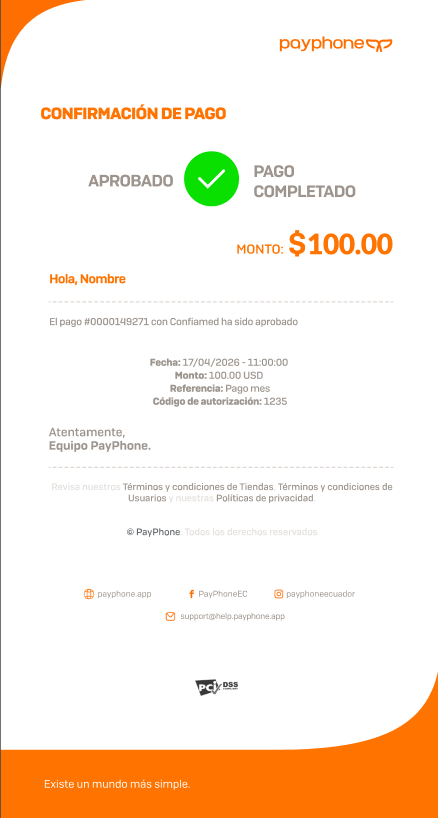
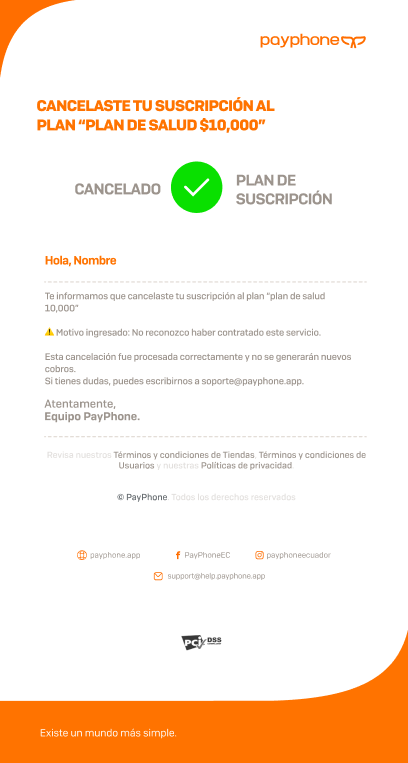
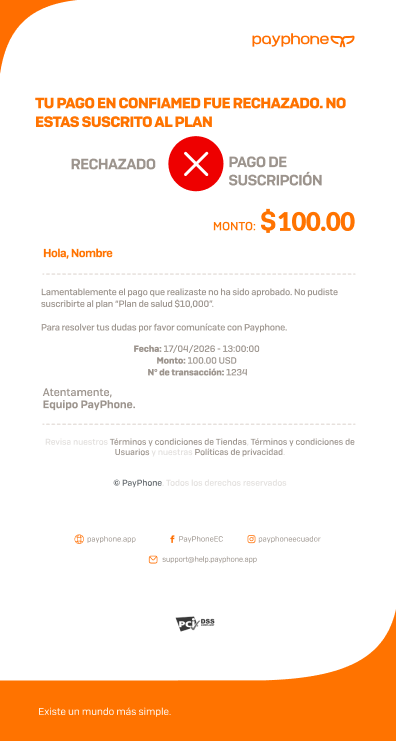
9. Notificaciones al cliente
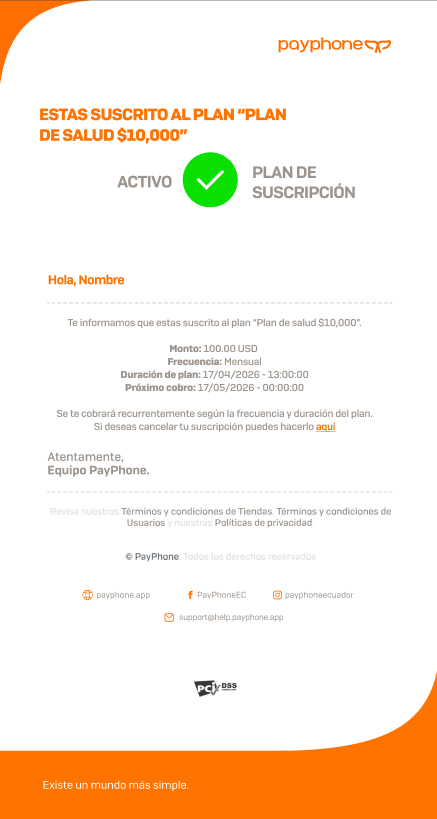
El cliente recibe correos automáticos en cada evento de su suscripción. Todos los correos incluyen un enlace para cancelar, salvo los de desactivación por el comercio, suspensión y confirmación de cancelación.
Estado
Descripción
● Primer pago aprobado
Confirmación de suscripción
● Suscripción activa
Resumen del plan contratado
● Cobro recurrente aprobado
Cada ciclo procesado
● Cliente canceló
No se procesó el cargo del período
● Suscripción desactivada
El administrador canceló la suscripción
● Suscriptor suspendido
Por tarjeta / reintentos agotados
● Suscripción finalizada
El cliente canceló exitosamente
Ejemplo de correo
10. Cancelación por el cliente
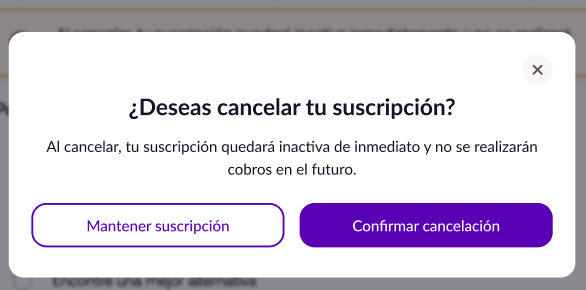
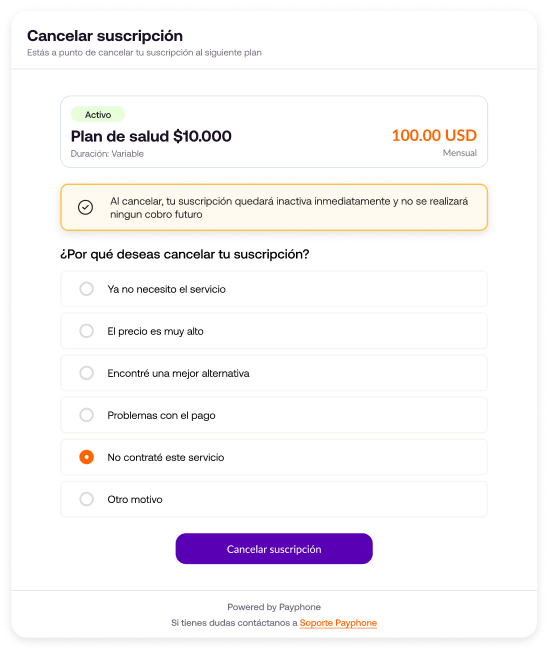
El cliente puede cancelar su suscripción en cualquier momento desde el enlace incluido en los correos que recibe. Al hacer clic, accede a una página con el formulario de cancelación.
Información mostrada
- Estado
- Nombre del plan
- Duración
- Monto
Acciones disponibles
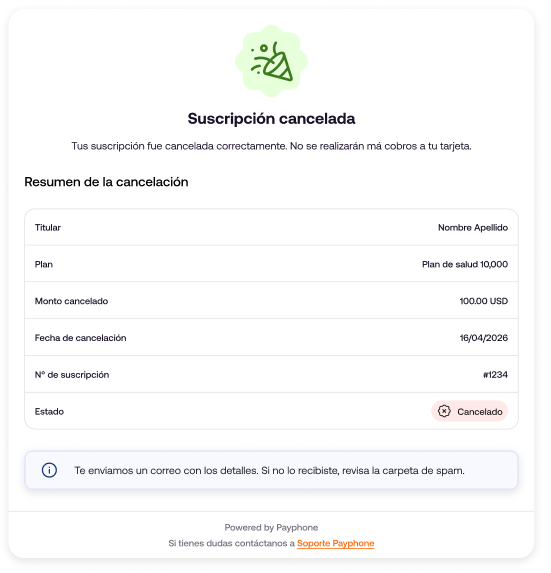
Confirmación de cancelación exitosa
Una vez cancelada la suscripción, se mostrará un resumen con:
- Titular
- Plan
- Monto cancelado
- Número de suscripción
- Estado:
Cancelado